


Niagara Launcher ‧ Home Screen
4,6588.00 Avis
Caractéristiques de l’application
- Version
- 1.16.31
- Mis à jour le
- Licence
- Free
- Téléchargements
- 10 000 000+
- Développeur
- Mellowdrop Studio
- Catégories
- Personnalisation
- Plateforme
- Android, iOS
Captures d’écran



 Analyse par AppCompare
Quand je prends mon téléphone pour vérifier un message, je finis souvent par ouvrir trois autres applications avant de faire ce que j’étais venu faire. Niagara Launcher s’attaque à ce petit désordre en remplaçant l’écran d’accueil traditionnel par une interface plus directe, organisée autour de vos applications et d’un usage d’une seule main. Après l’avoir envisagé comme écran principal plutôt que comme simple habillage, je le trouve surtout intéressant pour les personnes qui veulent réduire les détours, pas pour celles qui cherchent à transformer leur téléphone en vitrine personnalisée.
Un écran d’accueil pensé pour aller droit au but
Dans cette section, je pars du moment où l’on déverrouille un téléphone déjà bien rempli et où l’on veut retrouver une application sans refaire mentalement le tour de ses pages. Je m’intéresse à ce que Niagara change dans ce premier geste, mais aussi au repère qu’on abandonne en échange : l’emplacement fixe des icônes. Cette différence aide à comprendre si l’approche peut alléger votre quotidien ou simplement déplacer la recherche.
Partir d’un téléphone trop chargé
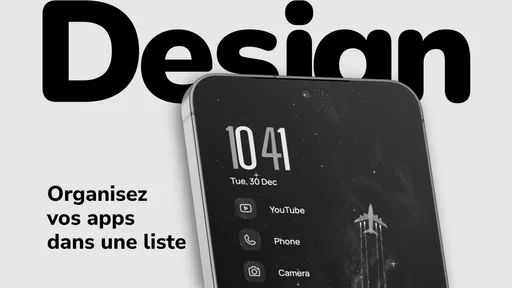
Avec un lanceur Android classique, l’écran d’accueil devient vite un assemblage de pages, de dossiers et de raccourcis. Cette organisation fonctionne, mais elle demande de se souvenir où l’on a rangé chaque chose. Niagara propose une autre logique : au lieu de parcourir des grilles d’icônes, on se concentre sur une liste d’applications et un accès rapide à celles que l’on utilise le plus. Le changement se ressent dès qu’on veut retrouver un outil sans naviguer d’un écran à l’autre.
Je le conseillerais en premier à quelqu’un qui utilise son téléphone dans les transports, en marchant ou avec une seule main, et qui préfère atteindre vite ses applications plutôt que composer une page d’accueil décorative. Le développeur, Mellowdrop Studio, classe l’application dans la personnalisation, mais son intérêt n’est pas d’ajouter une couche visuelle spectaculaire : il consiste plutôt à modifier la manière dont on rejoint le reste du téléphone.
La prise en main demande néanmoins un petit effort. Si vous avez passé des années à ranger chaque icône à un emplacement précis, une liste peut sembler moins immédiate au début. Je conseille de ne pas juger le lanceur après deux minutes : utilisez-le pendant quelques jours, en laissant vos gestes habituels rencontrer sa logique. Vous verrez alors si l’accès simplifié compense la perte des rangées d’icônes.
De la recherche à l’ouverture, sans détour inutile
Dans l’usage quotidien, le parcours est simple : je déverrouille l’appareil, repère l’application recherchée dans la liste ou parmi mes accès les plus utiles, puis je l’ouvre. Le principe paraît modeste, mais il évite de devoir balayer plusieurs pages quand on ne se rappelle plus dans quel dossier se trouve une application. C’est particulièrement pratique pour les outils utilisés par intermittence : ceux qu’on ne veut pas garder en première ligne, mais qu’on ne souhaite pas non plus chercher longtemps.
Un conseil concret : distinguez les applications que vous ouvrez plusieurs fois par jour de celles qui ne servent qu’occasionnellement. Garder l’écran d’accueil mentalement léger est plus utile que d’essayer d’y faire entrer tout son téléphone. Niagara devient alors un point de départ, pas une carte exhaustive à mémoriser. Si vous avez l’habitude de regrouper vos applis par projet ou par thème visuel, prenez le temps de voir si la navigation proposée vous convient avant de déplacer toute votre routine.
À lire avant de choisir

Instagram, la machine à capter l’attention au service de Meta

Zoom Workplace sur mobile : l’appel est simple, le reste se perd dans les menus

UNO!™ : trois minutes pour transformer une pause en duel tactique

Village City Life Building : bâtir un village ne suffit plus

LG ThinQ : une télécommande pratique, mais pas une maison autonome

Moto X3M : des reprises souples, mais une progression parfois floue
Pour un scénario banal, imaginez que vous sortez d’une réunion et que vous voulez répondre à un message, consulter votre calendrier puis lancer un itinéraire. Sur un bureau rempli de dossiers, chaque ouverture peut réclamer un petit détour. Ici, le bénéfice recherché est de passer d’une application à la suivante sans devoir revenir à une mosaïque de pages. Ce n’est pas une automatisation des tâches : c’est une réduction des étapes de repérage.
Le passage d’une application à l’autre
Un lanceur ne remplace pas les applications qu’il ouvre, et c’est une distinction utile. Niagara organise l’accès, puis le travail se poursuit dans votre messagerie, votre navigateur, votre lecteur ou tout autre outil déjà installé. Le gain dépend donc aussi de vos habitudes : si vous sautez souvent d’une application à une autre, un écran d’accueil plus lisible peut rendre ces transitions moins laborieuses. Si votre activité se déroule presque toujours dans une seule application, la différence sera plus discrète.
J’apprécie cette approche quand je veux ouvrir quelque chose sans réfléchir à sa position exacte. En revanche, les personnes qui s’appuient sur des widgets visibles, des pages thématiques ou un classement très personnel peuvent trouver l’expérience moins adaptée. Le choix n’oppose pas un bon lanceur à un mauvais : il oppose une navigation centrée sur l’accès rapide à une organisation spatiale que l’on façonne soi-même.
La question des gestes est également importante. Niagara met en avant un usage à une main, mais cette promesse ne signifie pas que chacun trouvera immédiatement son mouvement idéal. La taille de l’écran, la façon de tenir le téléphone et les réflexes acquis avec le lanceur précédent comptent. Je recommande de tester l’accès aux applications avec la main que vous utilisez réellement dans la rue, plutôt que de vous fier uniquement à une configuration faite assis à un bureau.
Ce que l’on gagne, et ce que l’on abandonne
Le résultat le plus convaincant est une sensation de sobriété : l’écran d’accueil cesse d’être un tableau à entretenir et redevient une porte d’entrée. Pour quelqu’un qui se laisse distraire par les icônes visibles, cette réduction du bruit peut aider à ouvrir directement l’outil voulu. Je ne présenterais toutefois pas cela comme une solution miracle contre les notifications ou les habitudes de consultation : le lanceur peut simplifier le chemin, mais il ne décide pas de ce que vous faites une fois l’application lancée.
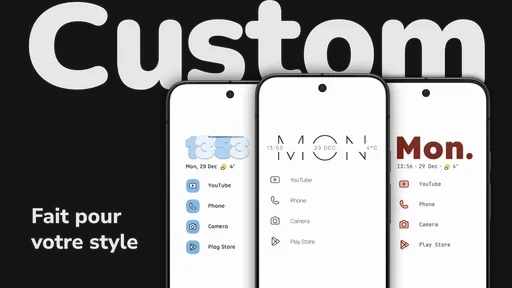
La contrepartie, c’est que la personnalisation ne prend pas forcément la forme attendue par les amateurs de bureaux Android classiques. Si votre plaisir vient du placement précis des icônes, des pages spécialisées ou d’un agencement très graphique, Niagara risque de vous sembler restrictif. Dans ce cas, un lanceur construit autour d’une grille et de widgets sera probablement un meilleur choix. Je le vois moins comme un kit de décoration que comme une préférence de navigation à adopter ou à écarter.
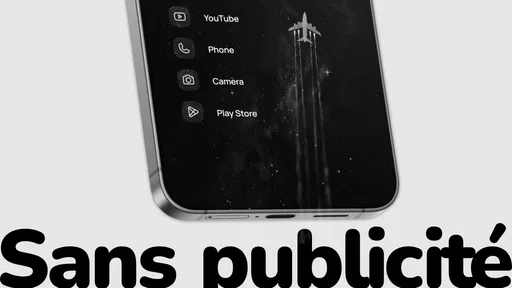
La disponibilité sans frais rend l’essai facile, et l’application ne comporte pas de publicité. Des achats intégrés peuvent toutefois être proposés, de 0,89 € à 39,99 € lorsqu’ils sont facturés via Google Play. Je commencerais par vérifier que le fonctionnement de base correspond à ma façon d’utiliser Android avant d’envisager un achat : le point décisif est la logique de l’interface, pas une promesse de personnalisation que l’on n’a pas encore testée.
Les limites qui peuvent casser le parcours
Le principal frottement est le changement d’habitude. Une liste demande de parcourir ou de repérer les noms plutôt que de reconnaître une icône à sa place habituelle. Si vous avez déjà une mémoire très visuelle de votre écran, vous pourriez ouvrir vos applis moins vite pendant la transition. Je ne réorganiserais donc pas tout mon téléphone le jour de l’installation : gardez quelques jours pour constater quels accès vous cherchez réellement et lesquels vous pouvez laisser au second plan.
Autre limite : une interface minimaliste n’est pas forcément plus efficace pour tout le monde. Une personne qui compare souvent des informations affichées sur plusieurs widgets, ou qui utilise des dossiers comme espaces de travail, peut perdre des repères utiles. De même, si vous partagez votre téléphone avec quelqu’un qui connaît déjà l’emplacement des icônes, modifier l’écran principal peut compliquer ses gestes au lieu de les simplifier. Le bon critère est très concret : cherchez-vous surtout à trouver une application, ou à voir plusieurs informations et raccourcis en même temps ?
Niagara Launcher est une application de personnalisation Android gratuite, proposée par Mellowdrop Studio. Elle est classée PEGI 3, fonctionne à partir d’Android 8.0 et sa version actuelle est 1.16.31. Elle a été publiée le 30 janvier 2021 ; sa moyenne affichée est de 4,6 sur la base d’environ 245 000 évaluations, et elle a dépassé les 10 millions d’installations. Ces chiffres témoignent d’un usage installé, mais le plus pertinent reste de vérifier si son organisation correspond à votre façon de chercher vos applications.
À qui je le recommande, et à qui je dirais de passer son chemin
Je recommande Niagara Launcher aux personnes qui veulent un écran d’accueil épuré, utilisent souvent leur téléphone d’une main et préfèrent accéder à une application plutôt que parcourir une collection de pages. Il convient aussi à ceux qui veulent essayer une organisation différente sans payer pour commencer. La note PEGI 3 le rend adapté à un public général, même si les préférences d’interface restent très personnelles.
Je le déconseillerais à quelqu’un qui considère son écran d’accueil comme un tableau de bord composé de widgets, de dossiers et de zones soigneusement arrangées. Pour ce profil, un lanceur à grille classique offre des repères plus familiers et peut rendre visibles davantage de raccourcis d’un seul coup. Niagara n’est pas automatiquement plus rapide : il l’est surtout quand son système correspond à la façon dont vous pensez à vos applications.
Mon verdict est donc favorable, avec une réserve claire : il faut accepter de changer de réflexe. Si votre téléphone vous oblige régulièrement à chercher une icône sur plusieurs pages, essayez cette approche pendant quelques jours et observez si vos ouvertures deviennent plus directes. Si, au contraire, vous aimez choisir exactement où chaque élément apparaît, gardez votre lanceur actuel. Pour moi, la force de Niagara tient à cette décision simple : moins organiser l’écran, et consacrer davantage d’attention à ce que l’on voulait réellement faire.
Un essai utile sans bouleverser ses habitudes
Pour savoir si cette logique vous convient, je commencerais par une période d’essai où je ne chercherais pas à tout optimiser. Utilisez le lanceur pour les gestes ordinaires — ouvrir une conversation, lancer un outil de navigation, retrouver une application peu fréquente — puis notez mentalement les moments où vous hésitez. Cette hésitation est plus instructive qu’une première impression esthétique : elle révèle si vous vous repérez mieux dans une liste ou si la mémoire de la position des icônes reste plus efficace pour vous.
Il est aussi utile de tester l’écran dans des contextes différents. À la maison, on a souvent les deux mains libres et le temps de parcourir ses pages ; dans une file d’attente ou en sortant du métro, on cherche plutôt un accès immédiat, parfois d’une seule main. Si Niagara vous paraît pertinent uniquement dans le second cas, cela peut malgré tout suffire à en faire votre écran principal. À l’inverse, si vous avez besoin d’un tableau de bord visible dès le déverrouillage, le gain de sobriété ne compensera peut-être pas les informations que vous perdez de vue.
Une autre approche que les lanceurs à grille
Les lanceurs Android habituels privilégient souvent une organisation que l’on construit visuellement : on place les icônes, on crée des dossiers et l’on réserve des pages à certains usages. Niagara déplace le centre de gravité vers la recherche et l’accès aux applications, ce qui réduit le besoin de se rappeler une coordonnée sur l’écran. Ce n’est pas une supériorité générale, mais une différence de méthode : la grille convient mieux à ceux qui reconnaissent d’un coup d’œil leurs groupes, tandis que la liste parlera davantage à ceux qui pensent au nom de l’application qu’à son emplacement.
Un compromis intéressant consiste à ne pas traiter l’écran comme un inventaire complet. Si vous adoptez Niagara, gardez en tête les quelques applications qui lancent réellement vos journées et laissez les autres être retrouvées au besoin. Cela évite de recréer mentalement une grille à l’intérieur de la liste. Pour quelqu’un qui veut tout voir et tout classer, ce compromis sera frustrant ; pour quelqu’un qui préfère réduire les choix visibles, il peut rendre le téléphone moins chargé sans changer les outils utilisés.
Les petits détails qui rendent le choix plus personnel
Avant de vous installer durablement, essayez de chercher les applications par leur nom plutôt que de vous fier uniquement à l’apparence de leurs icônes. C’est un test simple pour savoir si votre mémoire est surtout visuelle ou si vous retrouvez naturellement les outils par leur fonction. Pensez aussi aux applications que vous n’ouvrez qu’une fois de temps en temps : si leur accès devient pénible, la promesse de simplicité perd de son intérêt, même si vos outils quotidiens restent faciles à atteindre.
Le téléphone partagé mérite également un essai séparé. Un proche habitué à votre ancien écran peut ne pas comprendre immédiatement où se trouvent les raccourcis, alors qu’un utilisateur qui découvre l’appareil n’aura pas ces repères à désapprendre. Si plusieurs personnes utilisent le même appareil, je privilégierais la prévisibilité commune plutôt que l’organisation personnelle la plus minimaliste. Le meilleur écran d’accueil est aussi celui qui ne transforme pas un geste banal en explication à donner.
Au moment de choisir, je me poserais donc une question très pratique : est-ce que je veux voir davantage de choses avant d’ouvrir une application, ou est-ce que je veux atteindre l’application voulue avec moins de recherche ? Niagara répond bien à la seconde attente. Cette distinction aide aussi à décider si les achats intégrés méritent d’être considérés : je testerais d’abord le principe de navigation, puis seulement les options qui correspondent à un besoin réel, plutôt que de payer dans l’espoir qu’un lanceur différent résolve à lui seul un problème d’organisation.
Un choix qui dépend surtout de votre façon de vous repérer
Au quotidien, Niagara me semble le plus convaincant quand le téléphone sert de passage rapide entre plusieurs tâches et que l’écran d’accueil est devenu encombré. Il est moins convaincant si votre façon de travailler dépend d’informations consultables sans ouvrir d’application, ou si vous avez soigneusement construit des pages qui vous servent de repères. Dans ce dernier cas, rester sur le lanceur déjà maîtrisé n’est pas manquer une amélioration : c’est choisir une interface qui correspond mieux à votre usage.
Je le vois donc comme un changement de méthode, pas comme une mise à niveau obligatoire. Essayez-le si vous voulez alléger le trajet entre le déverrouillage et l’application recherchée, en gardant à l’esprit que les premiers jours peuvent être moins fluides. Si la liste finit par vous sembler naturelle, vous aurez trouvé une organisation adaptée à vos gestes. Si elle vous oblige à réfléchir davantage, revenez à vos pages et dossiers sans culpabiliser : un écran d’accueil doit vous aider, pas devenir une nouvelle tâche à gérer.
Avantages
- Interface épurée qui facilite l’accès aux applications au quotidien.
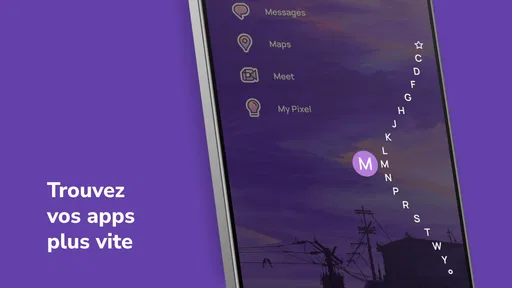
- Liste alphabétique pratique pour retrouver rapidement une application.
- Recherche intégrée avec raccourcis vers les contacts et les fonctions du téléphone.
- Notifications affichées directement à côté des applications concernées.
- Utilisation confortable à une main grâce à son interface compacte.
Inconvénients
- Le design minimaliste peut sembler trop austère aux amateurs de personnalisation.
- La disposition en liste demande un temps d’adaptation après un écran d’accueil classique.
- Certaines options de personnalisation sont réservées à la version payante.
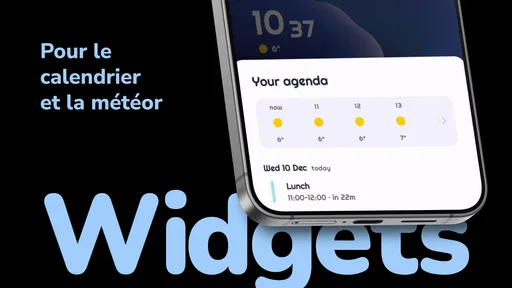
- Les widgets et raccourcis ne s’intègrent pas comme sur tous les autres lanceurs.
- Les notifications visibles sur l’écran d’accueil peuvent encombrer la liste.
FAQ sur Niagara Launcher ‧ Home Screen
Qu’est-ce que Niagara Launcher et en quoi son écran d’accueil est-il différent ?
Niagara Launcher remplace l’écran d’accueil Android traditionnel par une interface épurée, organisée autour de vos applications favorites et d’une liste alphabétique accessible par un geste. Au lieu d’afficher plusieurs pages remplies d’icônes et de widgets, il met l’accent sur un accès rapide aux applis et aux notifications. Cette approche peut convenir aux personnes qui recherchent un écran moins encombré, mais elle demande un temps d’adaptation si vous préférez une disposition classique.
Niagara Launcher est-il gratuit et certaines fonctionnalités sont-elles payantes ?
L’application peut être téléchargée gratuitement, mais certaines options avancées sont réservées à Niagara Pro, généralement proposé sous forme d’abonnement ou d’achat selon les modalités disponibles sur le Play Store. Les fonctionnalités incluses dans l’offre payante peuvent évoluer ; vérifiez donc la fiche de l’application et les conditions affichées avant de souscrire. La version gratuite permet de découvrir l’expérience essentielle, mais il n’est pas nécessaire de payer pour essayer le lanceur.
Niagara Launcher est-il compatible avec tous les téléphones Android ?
Niagara Launcher est conçu pour Android et sa disponibilité dépend de la version du système ainsi que des exigences indiquées sur le Google Play Store. Il ne s’installe pas sur iPhone, car iOS ne permet pas de remplacer l’écran d’accueil par un lanceur tiers de la même manière. Avant le téléchargement, consultez la fiche de l’application pour vérifier la compatibilité avec votre appareil et votre version d’Android, notamment si votre téléphone est ancien ou fortement personnalisé par son fabricant.
Comment choisir Niagara Launcher comme écran d’accueil par défaut et revenir en arrière ?
Après l’installation, ouvrez Niagara Launcher et suivez les indications pour le définir comme application d’accueil par défaut. Android peut afficher une demande de confirmation ou vous demander de choisir un lanceur dans les paramètres des applications par défaut ; les intitulés varient selon les marques. Pour revenir à l’écran d’origine, sélectionnez de nouveau le lanceur fourni avec votre téléphone dans ces paramètres. Vous pouvez aussi désinstaller Niagara, mais vérifier le choix par défaut évite toute confusion.
Niagara Launcher est-il sûr et quelles données collecte-t-il ?
Niagara Launcher est distribué par le Google Play Store, mais cela ne dispense pas de consulter les informations de confidentialité avant l’installation. Les données éventuellement collectées ou partagées, ainsi que les autorisations demandées, peuvent dépendre des fonctionnalités utilisées et des mises à jour. Lisez la section « Sécurité des données » de la fiche Play Store et la politique de confidentialité du développeur. Comme pour tout lanceur, examinez chaque autorisation et n’accordez que celles qui vous semblent nécessaires.


